01
Elige tu imagen
Usa una foto, una ilustración o una lámina educativa. Una imagen de alta resolución dará un resultado más nítido.
Crea tu block poster gratis, del tamaño que necesitas.
¿Tu imagen no cabe en una sola hoja? Elige la foto y las medidas del póster.
Descarga un PDF dividido en hojas A4 o Carta, imprímelas y únelas.
Arrastra tu imagen aquí y conviértela en un póster para la pared.
JPG, PNG o WebP · Hasta 40 MB / 40 megapíxeles
O PRUEBA CON UNA IMAGEN DE EJEMPLO
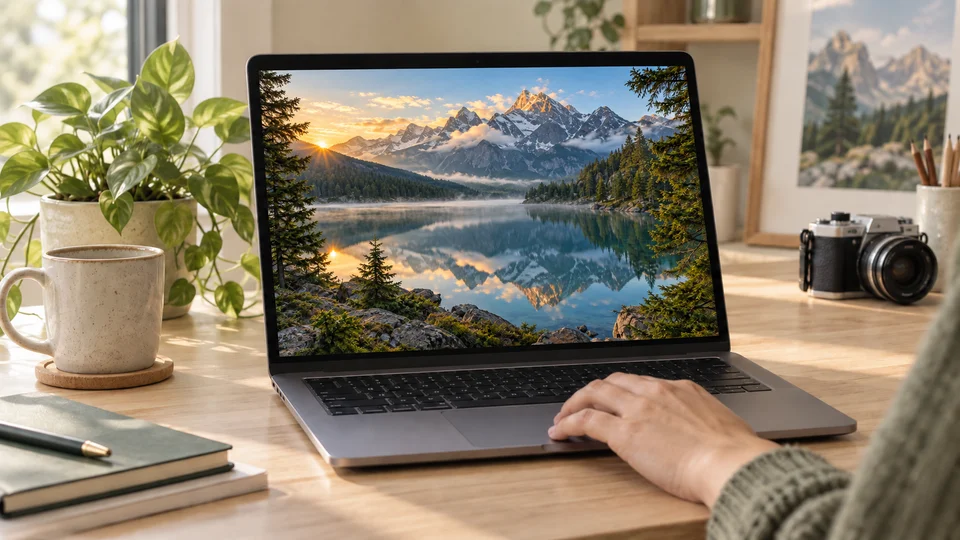
Prepara una lámina para el aula, una foto para la pared o decoración para una fiesta.
PASO A PASO
Solo necesitas tu impresora habitual,
papel y un poco de cinta adhesiva.
Usa una foto, una ilustración o una lámina educativa. Una imagen de alta resolución dará un resultado más nítido.
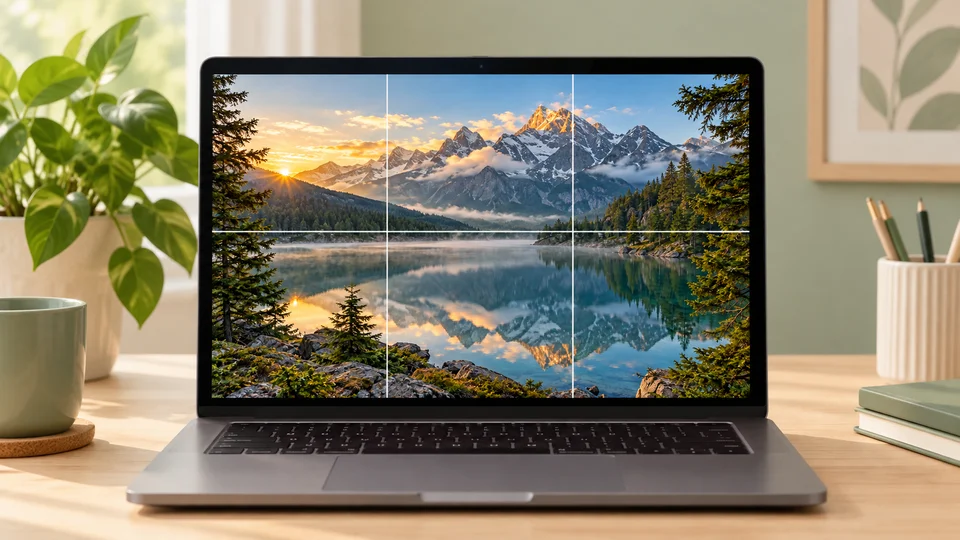
Elige el tamaño del póster terminado y el papel de tu impresora. La herramienta calcula cuántas hojas necesitas.
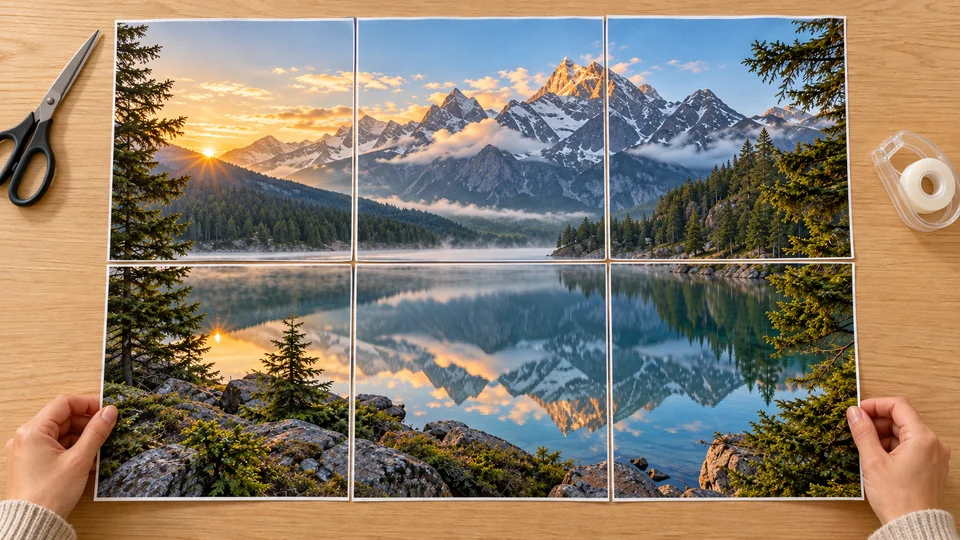
Descarga el PDF e imprime al 100 %. Sigue las filas y columnas, recorta por las guías y une las hojas con cinta.
PRUEBA CON UN EJEMPLO
Elige una imagen de ejemplo para ver la distribución, ajustar las medidas y descargar un PDF antes de usar tu propia foto.
MONTA TU PÓSTER
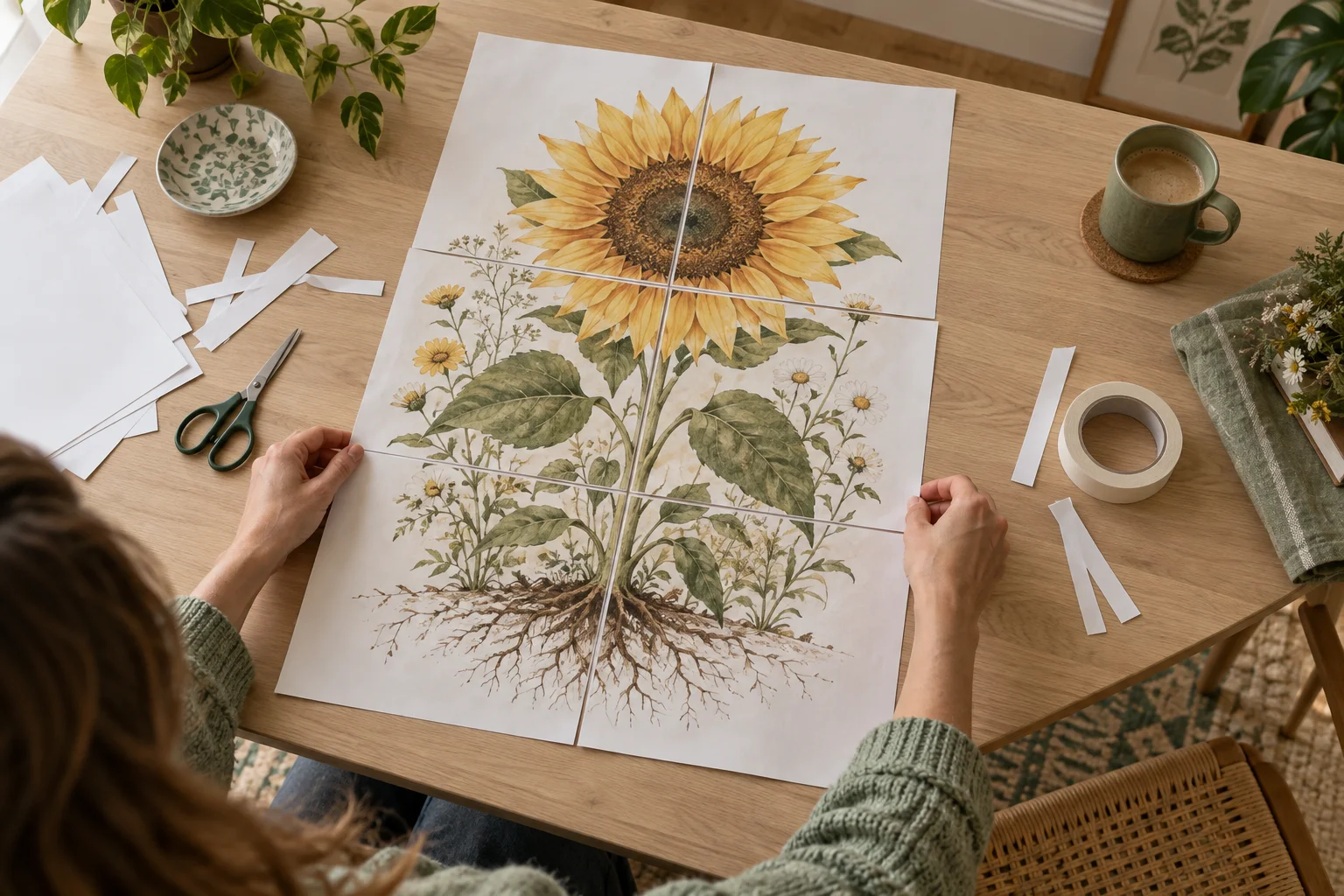
Empieza con una hoja de prueba. Imprime al 100 %, recorta por las guías y alinea las franjas repetidas de la imagen. Pega las hojas por detrás para que la cinta no se vea.
Ilustración de montaje generada con IA. La distribución de tus hojas depende de los ajustes de la herramienta.
Ver la guía ilustrada de impresión (en inglés) ↗ANTES DE DESCARGAR
Revisa cuánto papel necesitas y si tu imagen tiene suficiente detalle para el tamaño elegido.
Crear mi póster ↗A4, Carta (Letter), A3, Legal y Tabloid, en orientación vertical u horizontal.
Ajusta la franja repetida y activa las guías de corte y las indicaciones de fila y columna.
Consulta las medidas de la imagen, el número de hojas y la resolución antes de descargar.
La imagen se procesa y el PDF se crea en tu navegador, sin subir archivos ni crear una cuenta.
AYUDA PARA IMPRIMIR
Formatos de imagen, escala de impresión, solapamiento y calidad.
Es una imagen grande repartida entre varias hojas pequeñas. Esta herramienta divide tu imagen en un PDF de varias páginas para tu impresora doméstica. Recorta y une las hojas para formar el póster.
Sí. Puedes crear y descargar el PDF gratis, sin registrarte y sin marcas de agua sobre la imagen. Las guías de corte y las indicaciones de fila y columna son opcionales.
Elige tu imagen, selecciona A4 y define las medidas del póster terminado. Descarga el PDF e imprime todas las páginas a Tamaño real o al 100 %. Desactiva Ajustar a página para que las zonas de solapamiento coincidan. También puedes usar papel Carta (Letter), A3, Legal o Tabloid.
Sí. En Estilo del póster puedes elegir puntos en blanco y negro, puntos de color o colores personalizados. Ajusta la separación y los tamaños mínimo y máximo de los puntos. Para imprimir tu foto sin efectos, elige Imagen original.
No. Tu imagen se abre y se procesa en tu navegador. Se admiten archivos JPG, PNG y WebP de hasta 40 MB y 40 megapíxeles. Al cerrar la página se pierde el proyecto actual; descarga el PDF antes de salir.
El margen deja espacio en blanco alrededor del borde exterior del póster completo. Las uniones interiores llegan al borde de cada hoja. Comprueba que tu impresora pueda imprimir esas zonas al 100 %. El solapamiento repite una franja de la imagen en hojas contiguas. Las líneas discontinuas indican dónde recortar la franja izquierda o superior antes de unirla a la hoja anterior. Las marcas de las esquinas señalan el borde final del póster.
Ampliar una imagen no añade detalle. La herramienta muestra la resolución de impresión y avisa cuando baja de 100 puntos por pulgada. Usa una imagen de mayor resolución o reduce el tamaño del póster. Los puntos del efecto de semitono se mantienen nítidos en el PDF, pero no recuperan detalles que falten en la imagen original.
Sí. Elige un PNG o JPG de una cuadrícula, un plano de coordenadas, un dibujo o una lámina educativa. La imagen se conserva completa por defecto. Puedes activar un recorte centrado en Más opciones de impresión. Si la cuadrícula debe tener medidas exactas, revisa el tamaño final e imprime una hoja de prueba.
Aplica un efecto de semitono en blanco y negro o en color, ajusta la separación entre los puntos y descarga el PDF para imprimirlo en varias hojas. Puedes elegir el efecto en Estilo del póster.
Crear un póster de puntos ↑Elige la imagen, define las medidas y descarga tu PDF gratis.
Crear un block poster gratis ↗